
本ブログでは、
2026年2月17日にリリースされた専用サーバー(Dedicated Server)ツールを活用し、
Google Cloud Platform(GCP)上に環境を構築する手順を公開します 。
手順は2026年2月25日時点の情報です。
GCPや教育版マインクラフトのアップデートにより、手順が変わることがあります。
設定内容はとりあえず動くレベルで設定しています。試される場合は自己責任でお願いします。
1.導入に関しての前提
この記事では、以下のことは詳細に記載していません。
他の記事などを参照して、ご準備をお願いします。
- 教育版マインクラフトのアカウント準備(公式サイト:https://education.minecraft.net/en-us)
- GCPの始め方について(GCP始め方などで検索したり、生成AIに質問してみてください。)
- GCPの各種用語について(疑問点は各自調べたり生成AIに質問してみてください。)
- GCPのVMの立ち上げ方(こちらのサイトが図解入りでわかりやすいかもしれません。https://www.dsk-cloud.com/blog/gc/create-a-new-virtual-machine-with-google-compute-engine)
2. 教育版マインクラフト側での準備
サーバーを立てる前に、教育版マインクラフト専用サーバーの管理画面で「専用サーバー」の使用を許可する必要があります。
手順の詳細は公式の情報を参考にしてください。
専用サーバー管理画面へのリンクはこちら
https://aka.ms/dedicatedservers
3.GCP VMインスタンスの作成
GCPでのVM(仮想マシン)の詳細は他サイトに譲りますが、テスト環境を作る手順を公開します。
1. Compute EngineからVMインスタンスを選択

2.インスタンスを作成

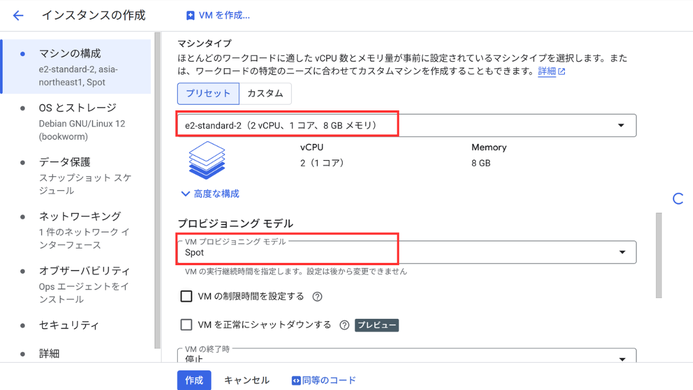
3.マシンの構成を決定
名前は自由です。用途によって決めてもらえればよいかと思います。
-
リージョン:
asia-northeast1 (東京)-
物理的な距離が近い場所を選びます。
- 私は東京にしましたが、別のリージョンでも構いません。
-

-
マシン構成: シリーズ
E2/ マシンタイプe2-standard-2-
メモリが8GBあると、複数人での同時制作でも動きます。
-

-
VM プロビジョニング モデル:
スポットにチェック-
スポットにすると、利用料金が抑えられますがGCP側の都合で停止されるリスクがあります。テスト的に起動する分にはスポットで十分です。
- 生徒さんたちと共同作業用で途中で絶対サーバーが落ちないようにするには「標準」を選んでください。
-
4.OSとストレージ
-
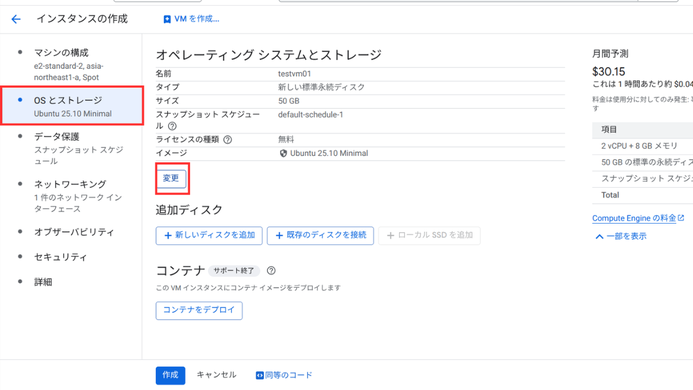
OSとストレージ
-
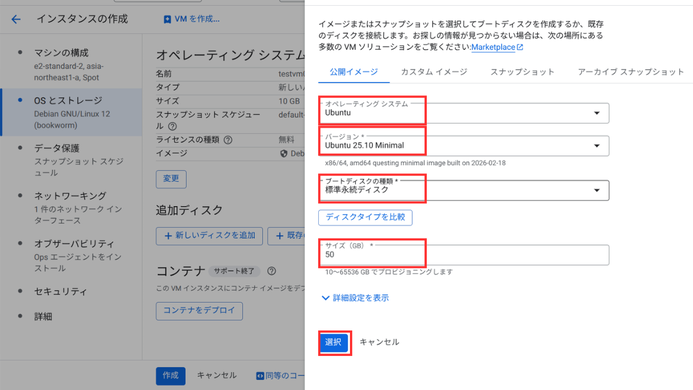
オペレーティングシステム:Ubuntu
- バージョン:最新のもので問題ないかと思われます
- ブートディスクの種類:標準永続ディスク
- サイズ:50GB
-
5.ネットワーキング
-
ネットワークタグ:
minecraft-serverと入力- 名前は任意です。
-
次の「ファイアウォール」設定でこの名前を使います。

Tips:ここで、画面下部の「同等のコード」を押すと、今まで設定したサーバーの情報をテキスト情報として入手できます。再度同じサーバーを立ち上げるときに、流用できるので便利です。
作成ボタンを押下して、VMを作成します。
しばらく待つと指定した通りのVMが立ちあがります。
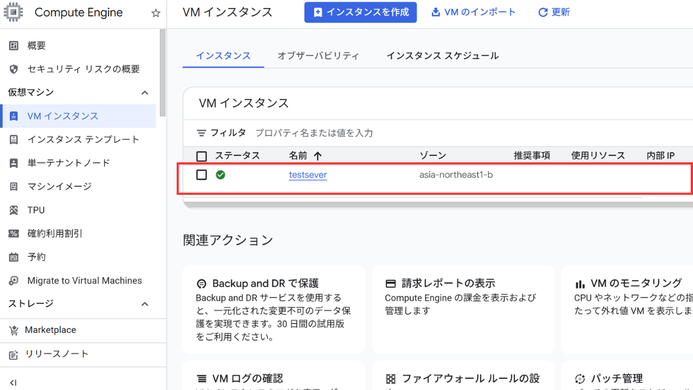
Tips:GCPのVMインスタンスを一度停止(またはスポットVMで自動停止)して再起動すると、通常は外部IPアドレスが変わってしまいます。IPが変わるとマイクラ側のサーバー設定もやり直しになるので、本格運用の際は『静的(固定)IP』にする必要があります。
4.ネットワーク設定 (VPC Firewall)
ファイアウォールの設定をしていきます。
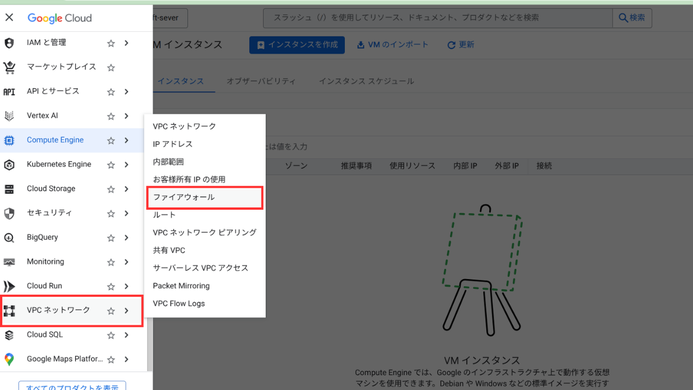
1. VPCネットワークからファイアウォールを開く
2.ファイアウォールルールを作成

3.名前と説明を記入
-
名前: allow-minecraft-mceと入力
- 名前は自由です。
-
説明は任意入力です。

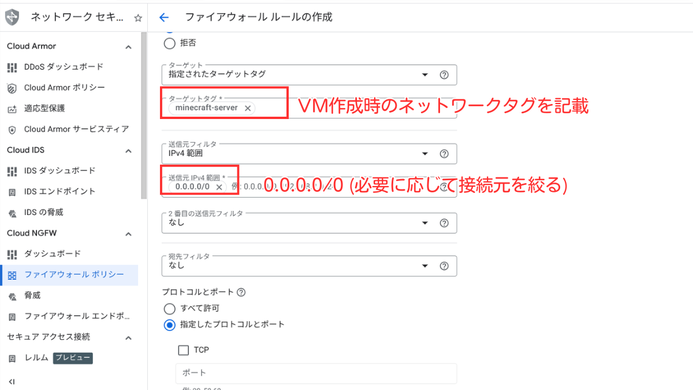
4.ターゲットタグと送信元IPの範囲を記入
-
ターゲットタグ: minecraft-serverと入力
- VM作成時に決めたネットワークタグを記入します。
- 送信元IPv4範囲:0.0.0.0/0と入力
-
- 接続したいIPを絞りたい場合は、個別にIPを登録も可能です。
5.UDPの選択とポート入力
-
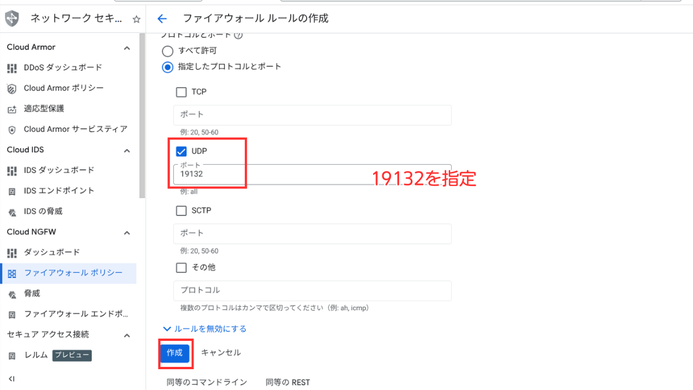
UDPにチェック
- ポート:19132と入力
作成ボタンを押して、ファイアウォールルールの作成完了です。
5.教育版マインクラフトDedicated Server作成
教育版マインクラフトのDEDICATED SERVER管理画面の操作です。
まずは、以下リンクから管理画面に入ります。
教育版マインクラフトの管理者ユーザーでログインしてください。
https://aka.ms/dedicatedservers
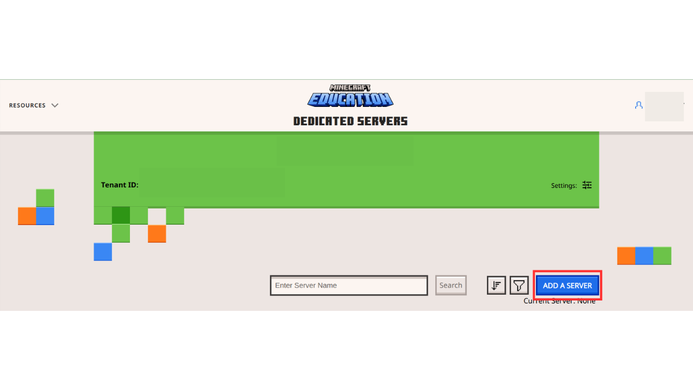
1.サーバー管理画面を開き、サーバーを追加
2.サーバーセッティング
-
Sever IP:GCPのVMの外部IPを指定
- Port:19132と入力
- CONFIGURED LINUX SERVERを選択
- Allow ChatはOnにするとチャットができるようになります。

3.ワールドの設定画面
初期ワールドの設定が可能。
とりあえず起動するだけならこのままでOKです。
設定が完了したら、Downloadボタンを押してください。

4.サーバー設定画面続き
-
Sever Name:任意の名前を入力。設定完了後マイクラの画面に出てくる名前です。
- Sever Passcode:任意。設定すると、マイクラからサーバーに入るときにこのパスコードを入力しないとサーバーに入れません。設定しない場合は、パスコード無しでワールドに参加可能です。
- Enabled:Onに設定。Onにしないとマイクラの画面でこのサーバーが表示されません。
- Broadcast:Onに設定すると、マイクラ画面のサーバー欄に自動でこのサーバーが表示されます(同じテナント)。
設定完了後、Saveを押してください。
まだ右上にはPendingが出ていてもOKです。後続のGCP側作業完了後に解除されます。
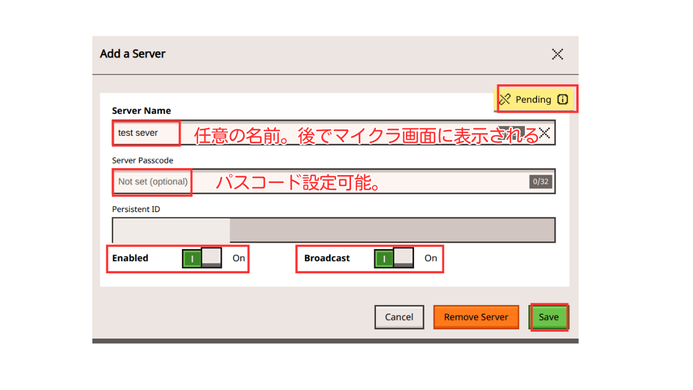
6.GCP側でマイクラサーバー立ち上げ
GCP側でコマンド入力しながら、マイクラ用のサーバーを立ち上げます。
1.VMへSSH接続
立ち上げたVMの一覧画面からSSH接続を押します。
「ブラウザでのSSHによるVMへの接続を許可します。」
という画面がでたら、Authorizeを押します。
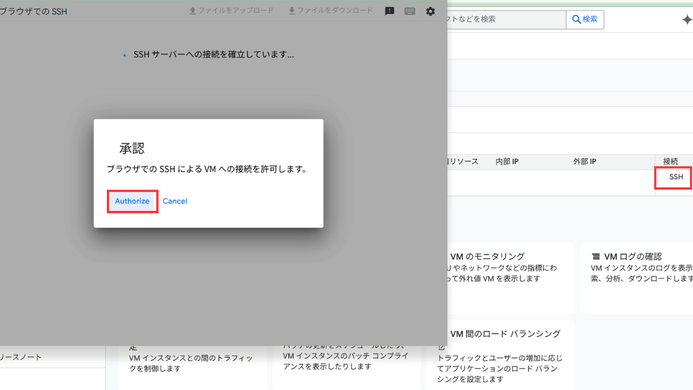
2.必要パッケージのインストール
コマンドを実行して必要なパッケージをインストールしていきます。
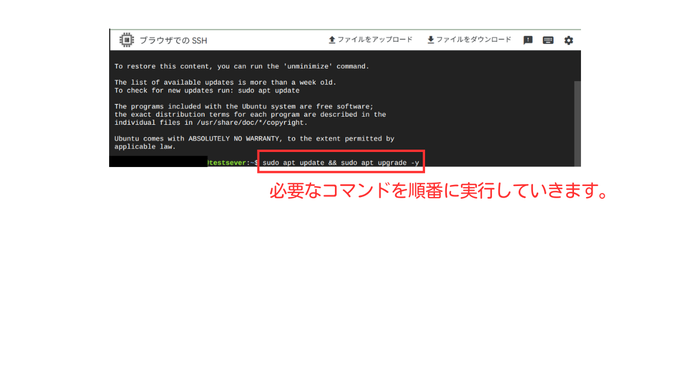
- システムの「カタログ」を最新にし、中身を全部最新版にするコマンド
- マイクラを動かすためのツール類をインストールするコマンド
3.ファイルをアップロード
教育版マインクラフトのDEDICATED SERVER管理画面からダウンロードした、zipファイルをVMにアップロードします。
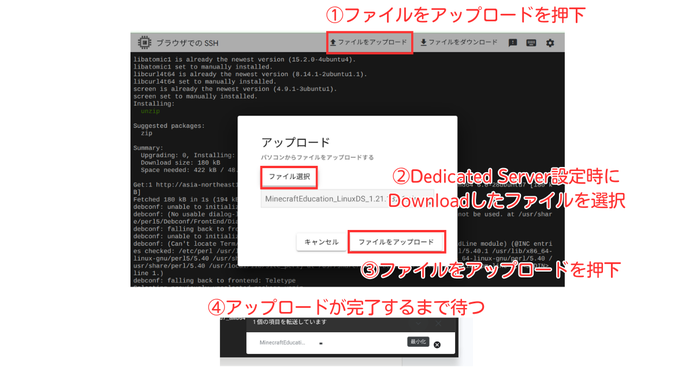
4.コマンド操作
コマンドを実行して、アップロードされたファイルを展開していきます。
- マイクラサーバー用のディレクトリ作成
- 先程作成したディレクトリ(mce-server)にzipファイルを移動
-
- [FILENAME]はダウンロードしたzipファイル名に必ず変更してください!
- mce-serverディレクトリに移動
- zipファイルを展開
-
- [FILENAME]はダウンロードしたzipファイル名に必ず変更してください!
- bedrock_server_eduに実行権限を付与
- 「minecraft」という名前の新しい仮想モニターを起動する
-
- 普通にサーバーを起動すると、ブラウザ(SSH)を閉じた瞬間にサーバーも止まってしまいます。これを防ぐのが screenコマンドです。
- サーバーを起動
5.認証作業
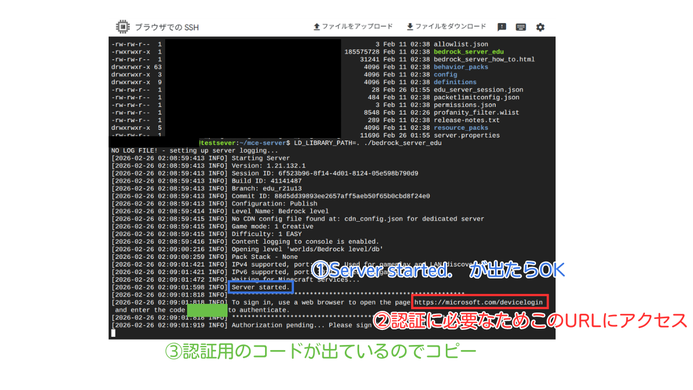
- Server started.が表示されていればサーバーの起動は完了です。
- 認証が必要なため、サーバーに表示されているURLにアクセスしてください。
- 認証用のコードも表示されているのでコピーしてください。
- アクセス許可コードの入力画面が表示されたら、先ほどコピーした認証用コードを貼り付け、次へを押下します。
- DEDICATED SERVERSのページを確認し、立ち上げたサーバー右上のPendingが消えていれば認証も完了です。

⚠️超重要:SSH画面(ブラウザ)を閉じる前に必ず読んでください!
サーバーが起動したら、そのままブラウザのウィンドウ(SSH画面)を「×」で閉じないでください!
そのまま閉じると、マイクラサーバーも一緒に止まってしまいます。
サーバーを動かしたまま安全に画面を離れるには、以下の「離脱(デタッチ)」操作が必要です。
- キーボードの [Ctrl]キー を押しながら [A] を押す
- 指を離して、すぐに [D] キーを単発で押す
画面に [detached from ...] と表示され、元の黒い画面に戻れば成功です。
これで、ブラウザを閉じてもサーバーは24時間動き続けます。
一度ブラウザを閉じた後、再びマイクラのコンソール画面(黒い画面)に戻りたい場合は以下の手順の通り再開してください。
-
GCPコンソールからSSHで接続 まずは、前回同様にVMインスタンス一覧の「SSH」ボタンを押して、新しいターミナルウィンドウを開きます。
-
画面を「アタッチ(再接続)」する 以下のコマンドを入力して実行してください。
6.教育版マインクラフトでサーバーの起動を確認
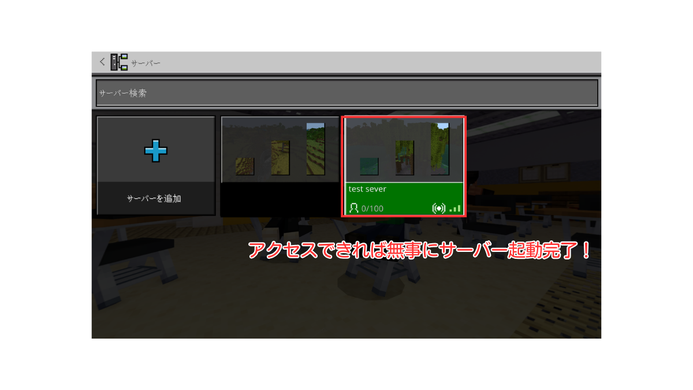
- 教育版マインクラフトを起動し、サーバーを押すと、起動に成功したサーバーが表示されます。
- マイクラのワールドが開けば、サーバーの起動も無事に完了です。お疲れさまでした!
7.VMの削除について
- VMは立ち上げている分だけ料金が発生します(従量課金制)。そのため、テスト用のサーバーであれば起動を確認できればVMを削除することをお勧めします。
-
- VMの停止だけでは、ストレージの利用料金がかかります。料金を発生させたくない場合は、必ずVMを削除してください。
テスト用のサーバーをGCPを活用して立ち上げる方法を手順にしました。
(最後に気づきましたが、test severになっていてserverの「r」が一つ抜けてました…)
手順には不備等あるかもしれませんし、もっと簡単な方法もあるかもしれません。
生成AIも活用し、試してみてもらえると嬉しいです。
「既存のワールドを起動させたい」、「バックアップどうする?」など、情報整理してまたブログにしたいと思います。

コメントをお書きください